


Webサイトの計測環境を整えるにあたって欠かせないのが、GTM(Googleタグマネージャー)です。
GA4や広告など、さまざまな計測タグをまとめて管理できる無料のツールになります。
本記事では、GTMの基本的な仕組みや設定方法を方法、運用時に気をつけたいポイントなどを紹介。
これからGTMを使い始める人はぜひ参考にしてください。
SEO・AI検索対策の悩みをプロに相談してみませんか?

SEOやAI検索対策などWebマーケティングの悩みがありましたら、お気軽にナイルの無料相談をご利用ください!資料では、ナイルのSEO支援実績(事例)、コンサルティングの方針や進め方、費用の目安といった情報をご紹介しています。あわせてご覧ください。
目次
GTMはどんなツール?
GTM(Googleタグマネージャー)は、Webサイトに設置するさまざまなタグを、1ヵ所にまとめて管理できる無料ツールです。
通常、Webサイトではアクセス解析や広告計測のために、次のようなタグ(計測用のコード)を設置する必要があります。
<Webサイトの分析・計測のための主なタグ>
- GA4の計測タグ
- Google広告の計測タグ
- ヒートマップツールのタグ
- そのほか外部ツールの計測タグ
従来は、これらのタグをHTMLファイルやWordPressのテーマファイルに直接書き込む必要がありました。
そのため、
- タグの追加・修正のたびにエンジニアに依頼する
- どのタグがどこで動いているのか分からなくなる
- 不要なタグが残ったままになる
といった問題が起こりがちだったのです。
しかし、GTMを導入すると、一度GTMのコードをWebサイトに設置すれば、その後のタグの追加や変更はすべてGTMの管理画面から行えるようになります。
HTMLを直接編集することなく、必要なタグを自由に設定できるため、非エンジニアにとってはとても便利なツールです。
<GTMで管理できる主なタグ>
| タグの種類 | 主な用途 |
|---|---|
| GA4 | アクセス解析、ユーザー行動の計測 |
| Google広告 | コンバージョン計測、リマーケティング |
| Yahoo!広告 | コンバージョン計測、リマーケティング |
| Meta(Facebook・Instagram)ピクセル | 広告効果測定、カスタムオーディエンス作成 |
| X(旧Twitter)コンバージョントラッキング | 広告効果測定、イベント計測 |
| LINE Tag | LINE広告のコンバージョン計測 |
| Microsoft Clarity | ヒートマップ、行動分析 |
| カスタムHTML | 上記以外の独自タグや外部ツール |
GTMの仕組み
続いて、GTMの基本的な仕組みと用語を紹介しましょう。
に次の4つの要素で構成されています。
<GTMの4つの要素>
| 用語 | 役割・意味 |
|---|---|
| コンテナ | GTM内のすべての設定をまとめて管理する入れ物 |
| タグ | 実際に実行される計測・処理のコード |
| トリガー | タグが実行(発火)するタイミング・条件 |
| 変数 | URLやクリックされた要素など、動的に変わる値を取得し、タグやトリガーへ渡す仕組み |
コンテナ
コンテナは、作成したすべてのタグやトリガーをひとまとめにして管理する「入れ物」です。
ひとつのWebサイト(またはアプリ)につき、基本的にはひとつのコンテナを作成します。
このコンテナの中に、
- どんなタグを
- どんな条件で動かすのか
といった設定がすべて保存されます。
Webサイトに設置するのは、このコンテナ用のコードのみです。
タグ
GA4や広告計測など、実際に実行されるコードをタグといいます。
<GTMの主なタグの種類>
- Googleタグ
- GA4イベントタグ
- Google広告の計測タグ
GTMでは、テンプレート化されたタグが用意されているため、コードを直接書かなくても設定できるケースがほとんどです。
トリガー
トリガーは、「いつタグを動かすか」を決める条件です。
例えば、
- ページが表示されたとき
- ボタンがクリックされたとき
- 特定のURLが表示されたとき
- 一定量スクロールされたとき
といった、ユーザーの行動やページの状態をきっかけに、タグが実行されます。
タグはトリガーとセットで動く、と覚えておくと理解しやすいでしょう。
変数
変数は、トリガーが発火したときの情報(URLやクリック先、ページタイトルなど)を取得し、タグやトリガーへ渡す仕組みのこと。
例えば、
- ページURL
- ページタイトル
- クリックされたリンクのURL
- ボタンのテキスト
などを変数として取得し、計測データとして利用します。
変数を使うことで、設定を柔軟かつ効率的に行えるようになります。
GTMの動きは「タグ×トリガー×変数」で考える
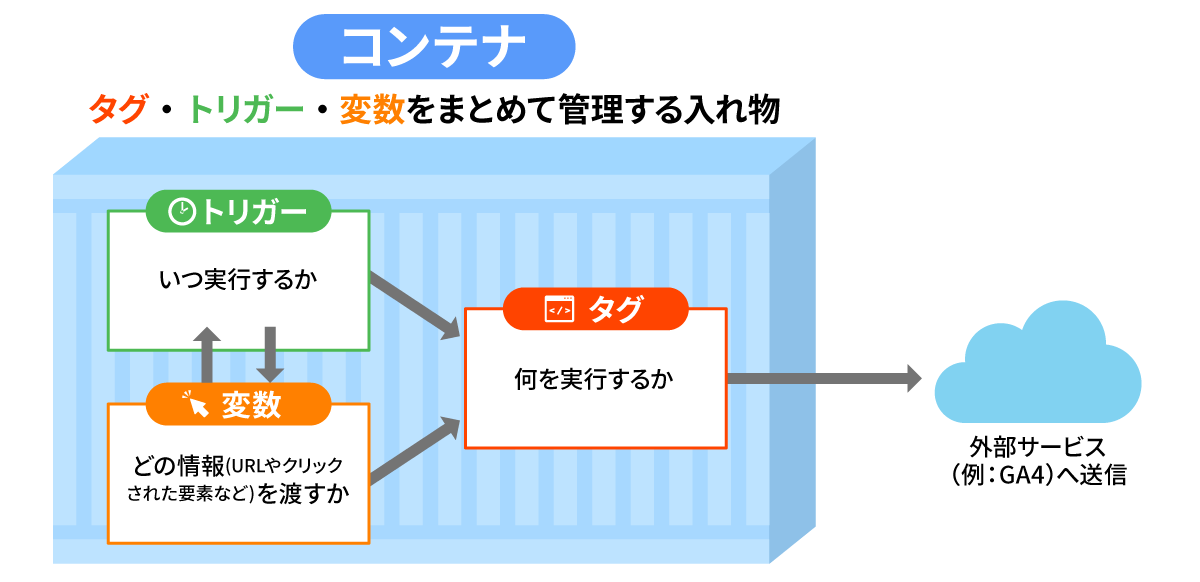
GTMの仕組みは、シンプルに表すと次の関係です。
- タグ:何を実行するか
- トリガー:いつ実行するか
- 変数:どの情報(URLやクリックされた要素など)を渡すか
これらをコンテナの中で組み合わせることで、このページで、このボタンがクリックされたら、この計測を行うといった細かな設定が可能になります。
GA4とGTMの関係
GA4とGTMは、似た名前のツールですが、役割の異なる別物です。
機能を比較するというより、連携して使う前提の関係と捉えると理解しやすくなります。
GA4は、ユーザーの行動データを蓄積し、分析・可視化するためのツール。
セッション数やコンバージョンなど、集まったデータを確認する役割を担っています。
一方、GTMは、GA4をはじめとする各種ツールに対して「どのデータを、いつ送るか」を管理するための仕組み。
計測タグの設置や、クリック・スクロールといった行動計測の条件を制御します。
つまり、GTMで計測を設定し、GA4で結果を確認するという役割分担が基本です。
両方を組み合わせることで、より柔軟で効率的な計測環境を構築できるので、かならず連携するようにしましょう。
詳しい連携方法は、本記事の「GA4をGTMで設定する方法」で詳しく解説します。
GA4について詳しくはこのページをチェック

GTMを導入するメリット
GTMは「タグ管理を楽にするツール」というだけでなく、計測の正確性や運用効率を大きく高めてくれる仕組みでもあります。
そこで、GTMを導入することで得られる具体的なメリットを紹介しましょう。
<GTMを導入するメリット>
テンプレートで初心者でも簡単にタグを設置できる
通常、タグを設置するにはHTMLやJavaScriptの知識が必要ですが、GTMには主要なサービスのタグがあらかじめ「テンプレート」として用意されています。
例えば、GA4、Google広告、Meta(Facebook)ピクセル、Yahoo!広告など、よく使われるタグはすべてテンプレート化されており、必要な項目を選んで入力するだけで設定が可能です。
コードを一から書く必要がないため、マーケティング担当者や広告運用者が自分で設定できるのもポイント。
エンジニアに依頼する手間やコストを削減でき、施策のスピードアップにもつながります。
また、設定項目も必要最低限に絞られているため、初心者でも迷わず設定を進められるのが大きなメリットです。
公開前に動作確認ができる
GTMには「プレビューモード」という機能があり、設定したタグを本番環境で公開する前に、正しく動作するかをテストすることが可能です。
プレビューモードを有効にすると、自身のブラウザ上でのみタグの発火(実行)状況を確認できるため、「タグが動いていない」「意図しないページで発火している」といった問題を事前に発見できます。
特に、GA4のイベント計測やコンバージョンタグなど、正確な動作が求められる設定では、この機能が役立つでしょう。
動作確認を怠ると誤った計測データが蓄積されてしまい、後から修正するのが困難になるため、公開前のチェックは欠かせません。
Webサイトの計測状態を把握しやすい
複数のタグを個別にHTMLに埋め込んでいると、「今、どのタグが動いているのか」「どこに何のタグが設置されているのか」を把握しづらいでしょう。
しかし、GTMを使えば、すべてのタグがひとつの管理画面に集約されるため、Webサイトの計測状態を一目で確認可能。
どのタグがどのページで動いているか、トリガー条件は何かといった情報が整理されており、運用管理が格段にシンプルになります。
クリック・スクロールなどの行動データをより細かく計測できる
GTMを使うことで、標準のページビューだけでなく、「特定のボタンがクリックされた」「ページを50%スクロールした」「外部リンクがクリックされた」など、ユーザーの細かな行動データも計測できます。
クリックやスクロールといった行動の一部は、GA4でも自動的に取得されるデータですが、GTMを使うことで、「どの行動を、どの条件で計測するか」を自分で細かくコントロールできるようになります。
GA4の自動計測を土台にしつつ、必要な部分だけをGTMで補強する、という使い分けをイメージするとわかりやすいでしょう。
トラブルが起きても履歴から戻せる
GTMでは、設定を変更するたびにバージョン(履歴)が自動で保存されます。
もし、タグの設定変更後に計測エラーが発生したり、意図しない動作が起きたりした場合でも、過去のバージョンに簡単に戻すことが可能。
いつ、誰が、どのような変更を加えたかも記録されるため、トラブルの原因を特定しやすく、チームでの運用においても安心感があるでしょう。
GTMの初期設定方法
ここでは、GTMを初めて導入する方向けに、基本的な設定手順を解説します。
細かい設定は後続の章で触れるため、まずは「全体の流れ」をつかみましょう。
<GTMの設定方法>
1 GTMアカウントとコンテナを作成する
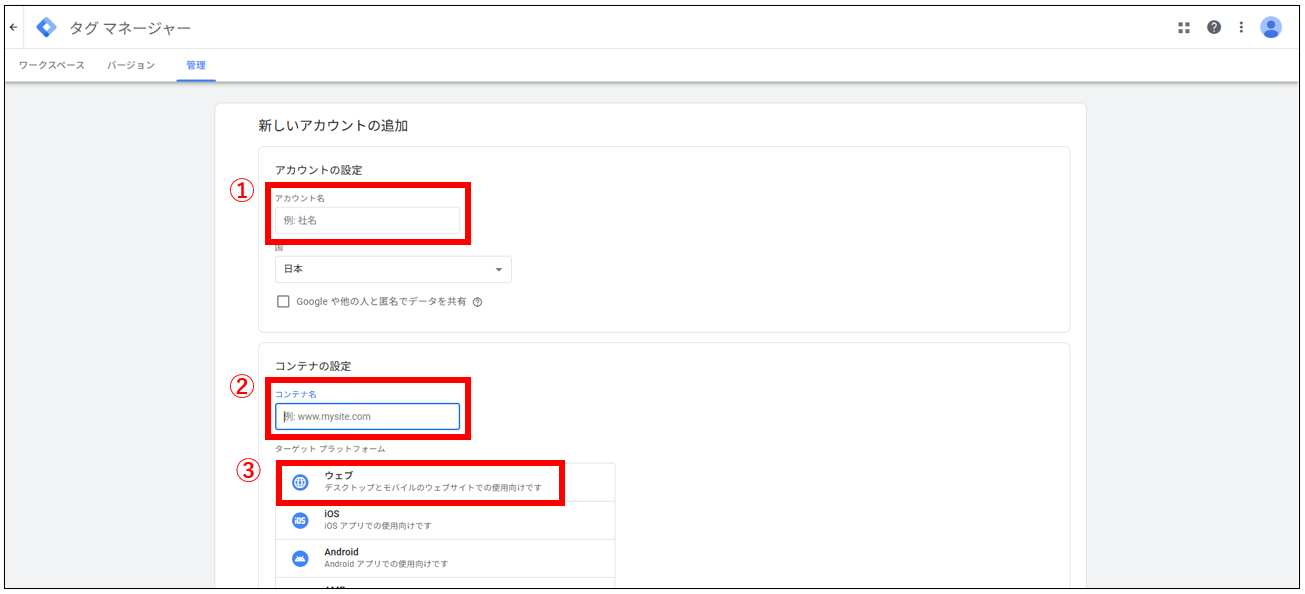
まずは、Googleタグマネージャーにアクセスし、アカウントを作成します。
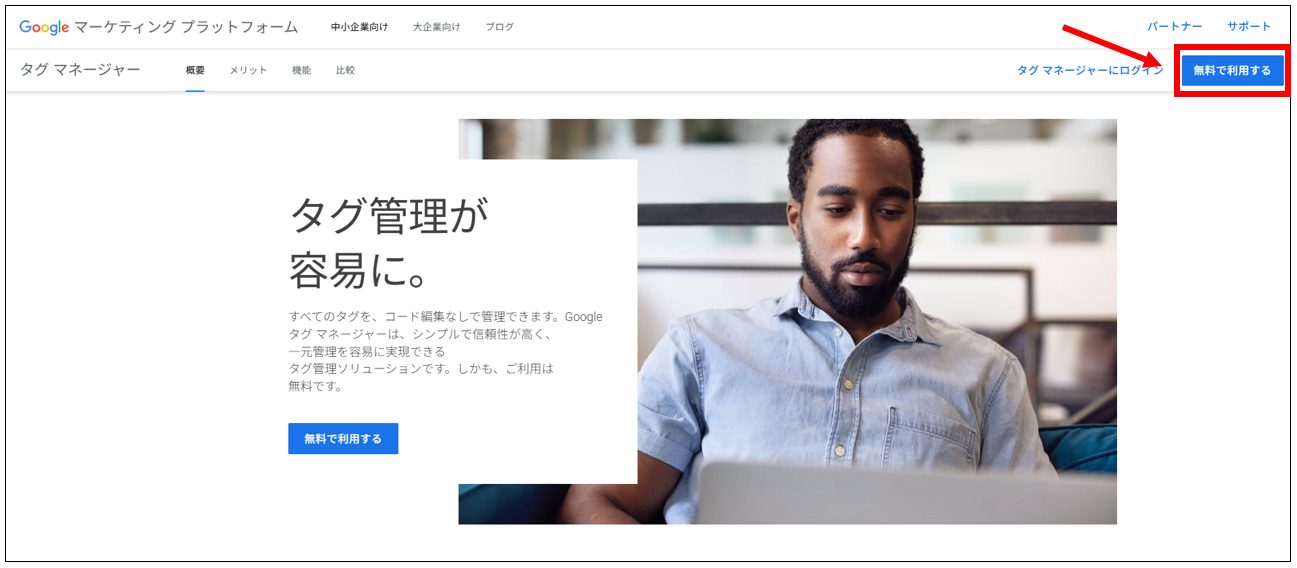
そして、次の項目を入力しましょう。
①アカウント名…会社名やサイト名など
②コンテナ名…対象となるWebサイト名
③ターゲットプラットフォーム…通常は「ウェブ」を選択(iOSアプリやAndroidアプリの場合は該当するものを選択)
ここで作成されるコンテナが、今後すべてのタグ管理の基盤になります。
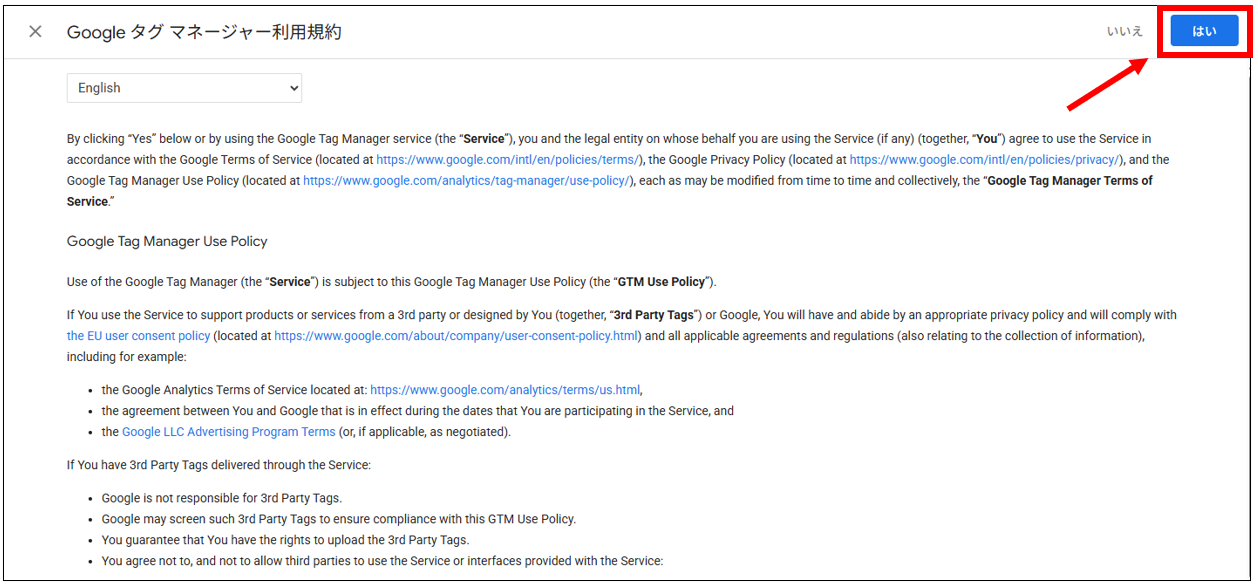
次に、Googleタグマネージャー利用規約が表示されるので、「はい」を選択。
2 コンテナコードをWebサイトに設置する
コンテナを作成すると、2種類のGTMコードが発行されます。
①<head>内に設置するコード
②<body>直後に設置するコード
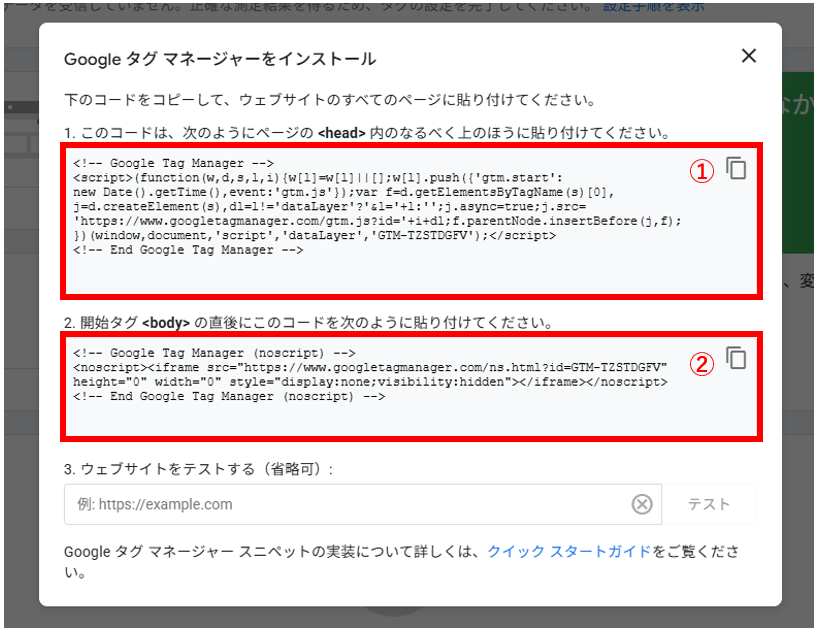
ここでコピーしたタグを、Webサイトの<head><body>の箇所に貼り付けたら、初期設定は完了です。
GA4をGTMで設定する方法
次に、GA4をGTM経由で設定する基本的な手順を解説します。
<GA4をGTMで設定する方法>
1 GA4の測定IDを確認する
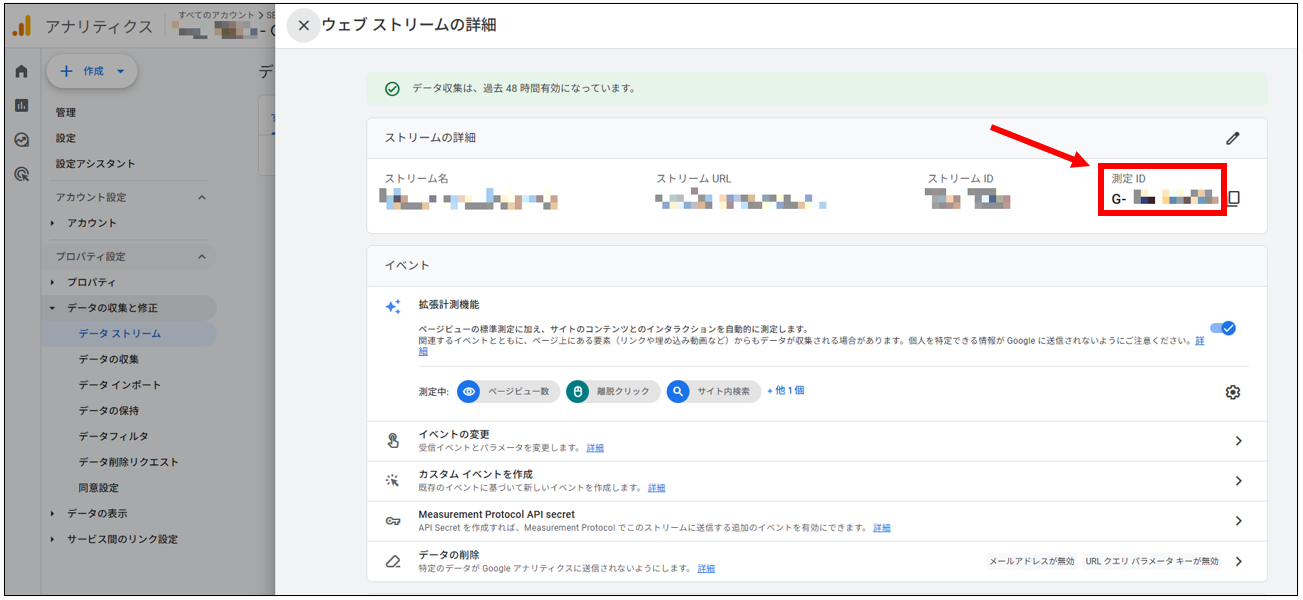
GA4にログインし、左のメニューから、「管理」→「データストリーム」→「対象のWebデータストリーム(対象サイト)」をクリックします。
すると、次のような画面に「G-XXXXXXXXXX」という形式の測定IDが表示されますので、コピーしてください。
2 GTMでGA4設定用のタグを作成する
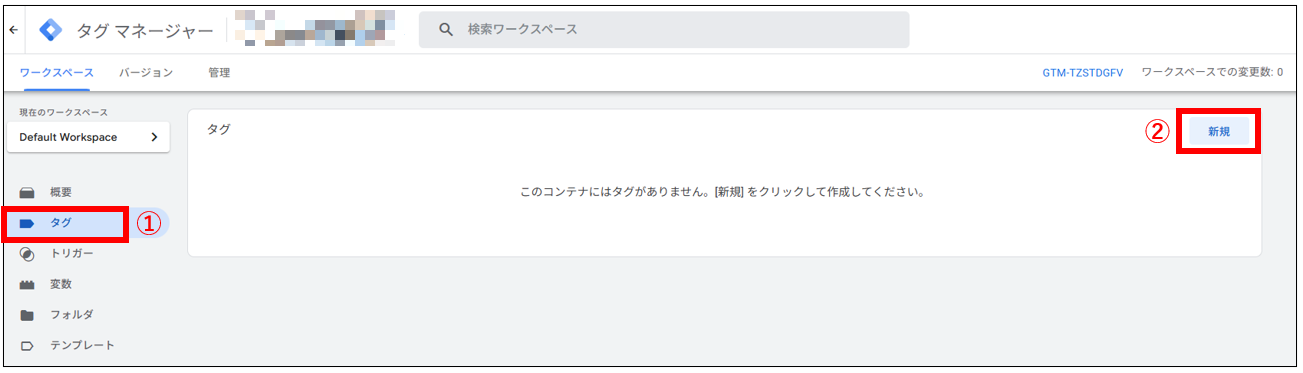
次に、GTMの管理画面で新しいタグを作成します。
左のメニューから「タグ」→「新規」をクリックしてください。
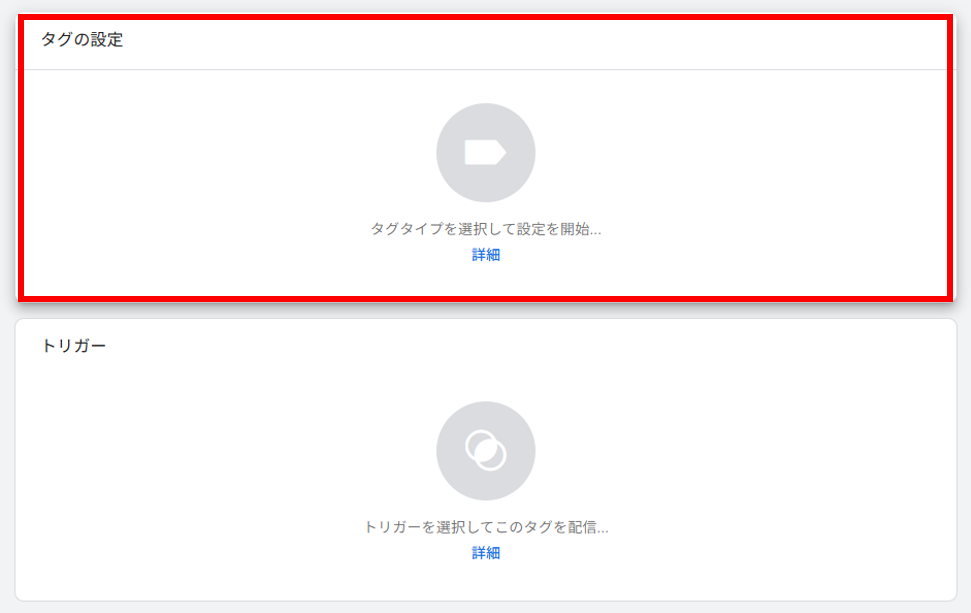
「タグの設定」部分をクリック。
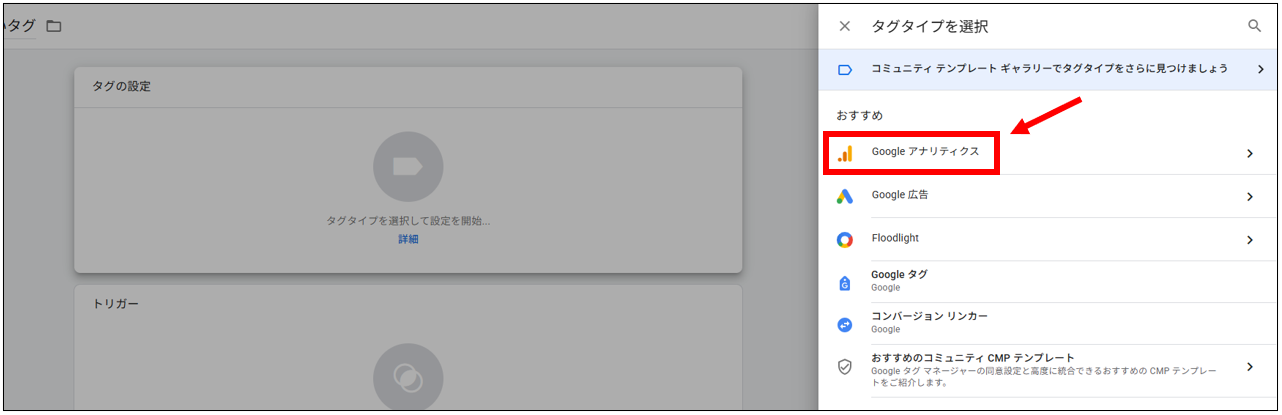
「タグタイプ」から「Googleアナリティクス」をクリック。
「タグの設定」でGA4の測定IDを入力する。
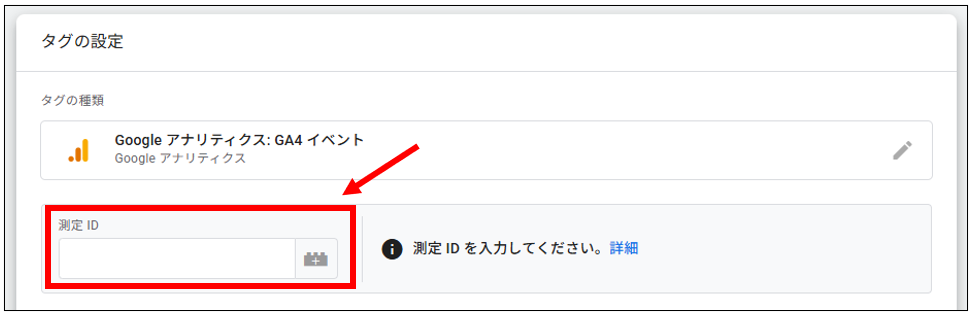
このタグは、GA4にデータを送るための基本設定です。
3 トリガーを設定する(すべてのページ)
次に、トリガーを設定します。
先ほどの「タグの設定」の下にある「トリガー」をクリック。
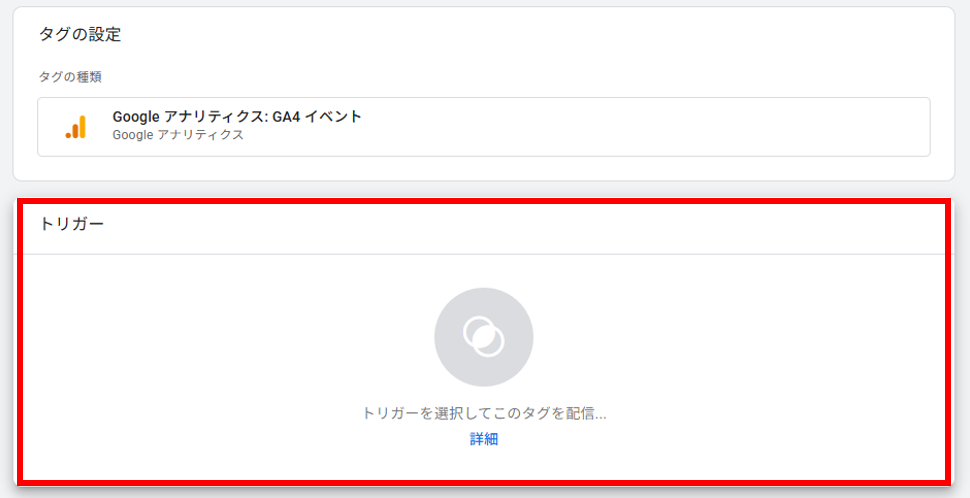
GA4の基本計測では、すべてのページでタグを動かす必要があるため、トリガーを設定する際は「All Pages」を選択し、保存してください。

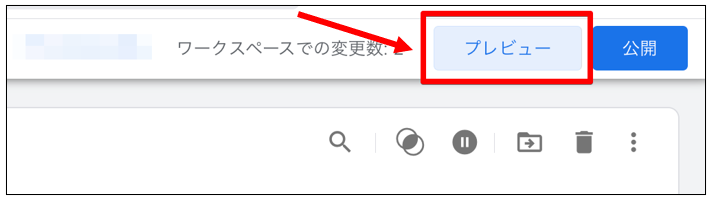
4 プレビューモードで動作確認を行う
設定ができたら、必ずプレビューモードで動作を確認します。
GTMの右上にある「プレビュー」をクリックしてください。
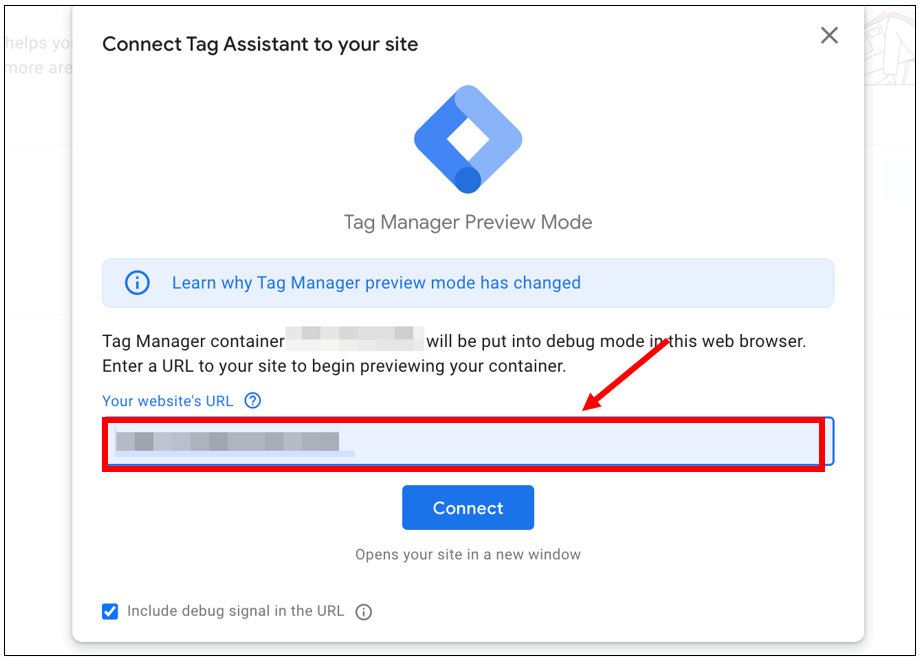
登録したURLを入力し、「Connect」をクリック。
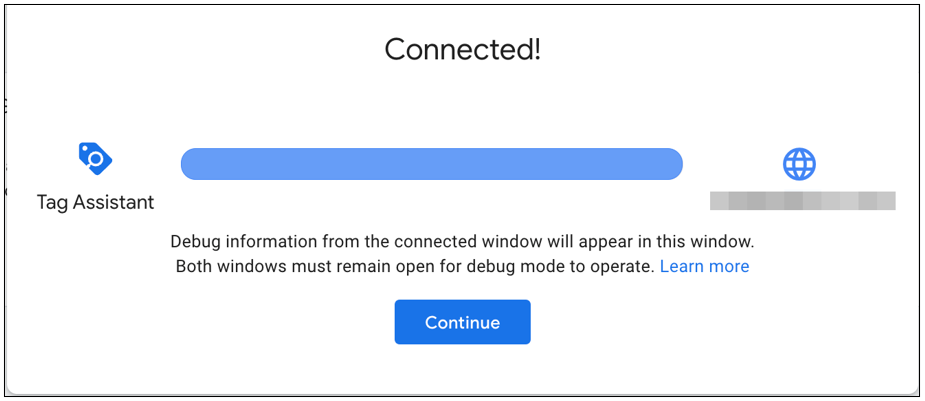
接続が確認できた場合は「Connected!」と表示されます。
接続が失敗した場合は、ここまでの手順に誤りがあると考えられるため、戻って確認してみましょう。
5 タグを公開する
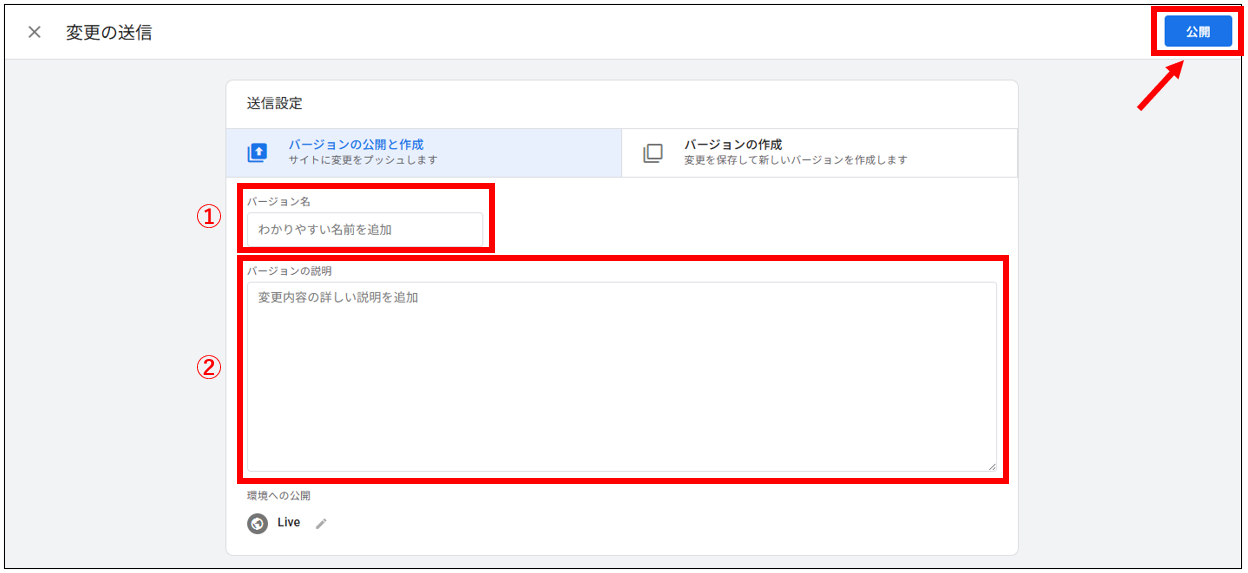
GTMの右上にある「公開」ボタンをクリックします。
すると、次の画面が表示されるので、
①バージョン名
②バージョンの説明
を設定しましょう。
作成担当者の名前やチーム名、どのような更新をしたのかを詳しく記載し、改めて「公開」をクリックしてください。
6 GA4で確認する
最後に、GA4でデータが測定されているかを確認します。
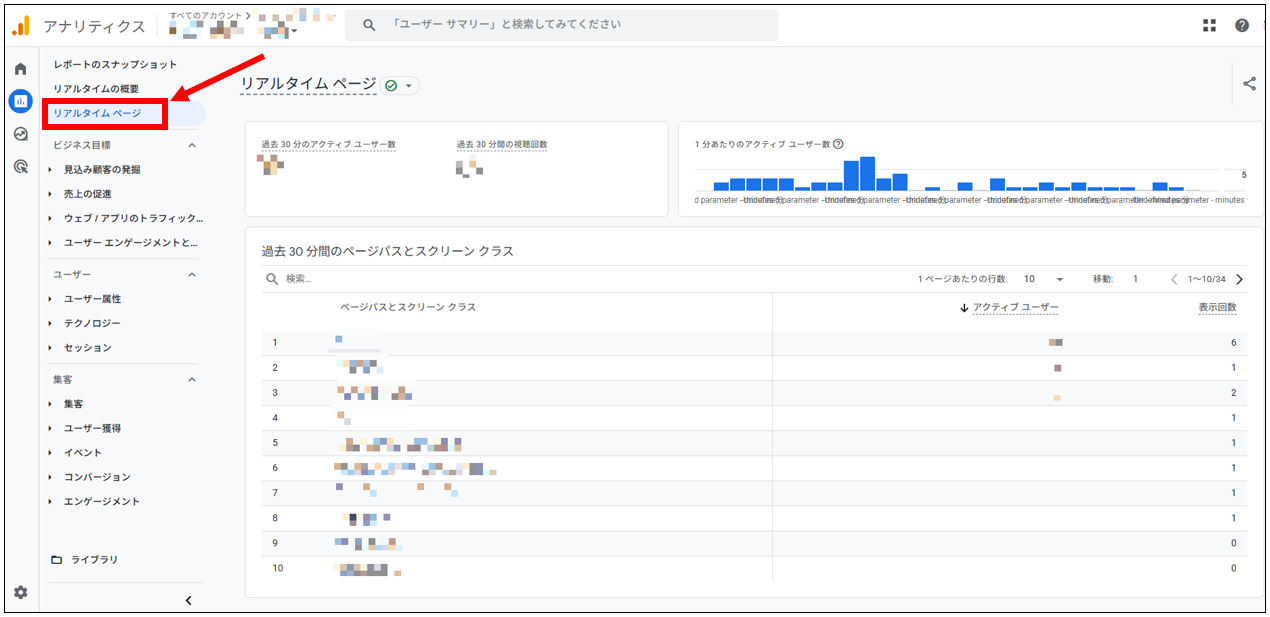
GA4の左メニュー「レポート」→「リアルタイム ページ」をクリックし、過去30分のアクティブユーザーが計測されていれば、無事に動作していると考えられます。
GTMでできる計測例
次に、実務でよく使われる代表的なGTMでの計測例を紹介します。
SEOやコンテンツ改善の観点でも、「ユーザーが何を見て、どこで行動し、どこで離脱しているか」を把握するために役立つものです。
<GTMでできる計測例>
| 計測内容 | 何を計測できるか | 活用シーンの例 |
|---|---|---|
| 資料ダウンロード | PDFや資料リンクのクリック | 資料の人気度、流入ページの分析 |
| フォーム送信 | お問い合わせ・資料請求の送信完了 | コンバージョン計測、SEO成果の判断 |
| バナーやポップアップのクリック | 特定要素がクリックされた回数 | 訴求の効果測定、導線改善 |
| 外部リンクのクリック | 他サイトへのリンククリック | 離脱行動の把握、導線改善 |
| ページ滞在時間 | 一定時間以上の滞在 | コンテンツの読み込まれ具合の評価 |
| 動画再生(YouTube) | 再生開始・視聴率・完了 | 動画コンテンツの効果測定 |
GTMの運用で気をつけたいポイント
GTMは、運用ルールを決めずに使うと計測の精度が下がったり、管理が煩雑になったりしやすいツールでもあります。
そこで、GTMを長期的に運用する上で注意したいポイントを紹介しましょう。
<GTMの運用で気をつけたいポイント>
トリガーの条件は広すぎても狭すぎても適切に計測できない
トリガーの条件設定は、GTM運用の中でも特に重要です。
条件が広すぎると、計測したくない要素まで拾ってしまい、データが不正確になります。
例えば、「すべてのクリック」をトリガーにすると、ボタン以外のテキストやリンクのクリックまで計測されてしまいます。
一方、条件が狭すぎると、計測したい要素が漏れてしまうことにつながるでしょう。
例えば、特定のCSSクラス名だけで絞り込んだ場合、Webサイトのデザイン変更でクラス名が変わると計測が止まってしまいます。
そのため、「どの行動を、どの範囲で取りたいのか」を整理した上で、トリガーを設計しましょう。
タグを入れすぎると何が動いているかわからなくなる
GTMは自由度が高いため、計測するもの(タグ)を増やしやすい反面、タグを入れすぎてしまうことがあります。
特に、同じような目的のタグが複数あったり、テスト用に作成したタグが残っていたりすると、どのタグが本番で使われているかがわかりにくくなりがちです。
また、タグが多すぎるとページの読み込み速度にも影響します。
定期的にタグの一覧を見直し、不要なタグは削除または一時停止するようにしましょう。
本当に必要なタグだけを稼働させることが、安定した運用につながります。
名前の付け方がバラバラで、後から判別できなくなる
タグ・トリガー・変数の命名ルールが統一されていないと、後から見返したときに内容がわからなくなります。
例えば、同じ種類のタグにもかかわらず、「GA4タグ」「ga4_config」「Google Analytics 4」のように表記がバラバラだったり、「タグ1」「タグ2」のような曖昧な名前だったりすると、混乱が生じやすくなるでしょう。
そのため、次のように名前に規則性を持たせると管理しやすくなります。
<おすすめの命名ルール>
- タグ名の例
GA4 - イベント - 資料ダウンロード
Google広告 - CV - 問い合わせ完了 - トリガー名の例
クリック - 資料DLボタン
ページビュー - サンクスページ - 変数名の例
DL - ファイル名
クリック - URL
権限管理が不十分だと意図しないタグ修正が起きる
GTMは複数人で運用できますが、権限管理が不十分だと事故が起きやすくなります。
例えば、全員に公開権限を与えていると、誰かが誤って設定を変更し、そのまま公開してしまうケースがあります。
その結果、計測が止まったり、誤ったデータが送信されたりする可能性があるでしょう。
GTMには「読み取りのみ」「編集」「承認」「公開」といった権限レベルがあるので、役割に応じて適切に設定してください。
公開権限は限られたメンバーだけに付与するのが安全です。
バージョン管理が不十分で、何をいつ変えたかわからなくなる
GTMにはバージョン管理機能がありますが、公開時に説明を記入しないと、後から変更内容がわからなくなります。
そのため、「何のために変更したのか」「どのタグを追加・修正したのか」をコメントに残すだけでも、トラブルがあっても対応しやすくなるでしょう。
使っていないタグが残っていて誤動作や混乱を招く
キャンペーン終了後のタグや、テスト用に作ったタグが放置されていると、予期しない動作を引き起こすことがあります。
例えば、古い広告タグが動き続けていると、無駄なリクエストが発生してページ速度が低下する可能性があります。
また、同じような計測タグが複数稼働していると、重複データが発生して分析精度が下がることも考えられるでしょう。
定期的に使われていないタグを確認し、不要なものは削除するか、一時停止にしておくことを意識してください。
GTMを活用してタグ管理を効率化しよう
GTMは、タグを一元管理し、GA4をはじめとした計測を柔軟に行えるツールです。
これを導入することで、クリックやフォーム送信などの行動データも取得でき、SEOやコンテンツ改善に活かせます。
トリガー設計や命名ルール、権限・バージョン管理を怠ると混乱を招く点には注意が必要ですが、それさえ適切に運用できれば、長期的に安定した計測基盤となるでしょう。
まずは基本的な計測から始め、目的に応じて少しずつ活用範囲を広げながら、サイト改善を進めてください。
SEOの基礎知識 TOPページへSEOにお困りの方へ

本資料はSEOに必要な基本的な知識を理解し、最適な結果を得るために役立つ方法を詳細に説明しています。SEOに関連する問題に直面している方は、無料の相談サービスを利用することで、解決策を見つけることができます。ぜひ、今すぐお申し込みください!



著者

編集者
一般情報誌や音楽情報メディアの編集部を経て、2017年にナイルへ入社。コンテンツディレクターとして主に医療系、ライフスタイル系などさまざまなメディアで顧客支援を行う。現在は主に「ナイルのSEO相談室」の制作を担当。
SEO基礎知識 記事一覧
-
- LLMOの効果測定
- LLMO
- AI Overviews
- LLMマーケティング
- ローカルSEO
- Googleコアアップデート
- 構造化データ
- YMYL
- 強調スニペット
- ナレッジパネル
- リッチスニペット
- 内部リンク
全部みる 閉じる

-
全部みる 閉じる
-
- サブドメインとサブディレクトリ
- エンティティ
- コアウェブバイタル
- サイテーション
- SEO記事の作り方
- 検索ボリューム
- ディレクトリ
- リダイレクト
- ペルソナ
- 指名検索
- noindex
- nofollow
- HTTPS
- 被リンク
- 重複コンテンツ
- CMS
- canonical
- URLパラメータ
- URL正規化
- alt属性
- robot.txt
- クリック率
- コンバージョン
- Googleサーチコンソール
- アンカーテキスト
全部みる 閉じる
-
全部みる 閉じる
-
全部みる 閉じる